跳到主要內容
  • 🚪 不用登入就能用
  • 🤖 會用 AI 額度(免費帳號每天有次數)
AI101AI101 挑戰

101 天,每天用 AI 開發一個工具。
用行動證明 AI 的可能性。

快速連結

工具庫提案需求會員中心

關注我們

Threads @chia.hsun301線上課程

🔗 主站熱門主題

AI Agent 完整指南 (15 篇)DTC 品牌完整指南 (10 篇)AI Coding 工具指南 (10 篇)訂閱制商業模式 (6 篇)品牌興衰案例 (5 篇)全部 250+ 篇專欄 →
© 2026 AI101 挑戰 by 圭話行銷. All rights reserved.
🏠首頁🛠️工具💡提案👤我的
AI101AI101
🛠全部工具🧱工具牆(一次看完)🎯職涯教練🔄文案改寫器🧩工作流拆解📄合約健檢📝補助計畫書🎲預算大富翁
📚指南✍️開發者心得🌟用戶故事
💡提案區🏆排行榜🛟問題回報
兌換
🎯遊戲中心(任務+排行)⚔️每日挑戰王(卡牌對戰)🎰幸運轉輪🌳養成樹🎫九宮格刮刮樂🃏卡片圖鑑🎨外觀商店
登入
工具庫/Day 252
Day 252設計品牌社群

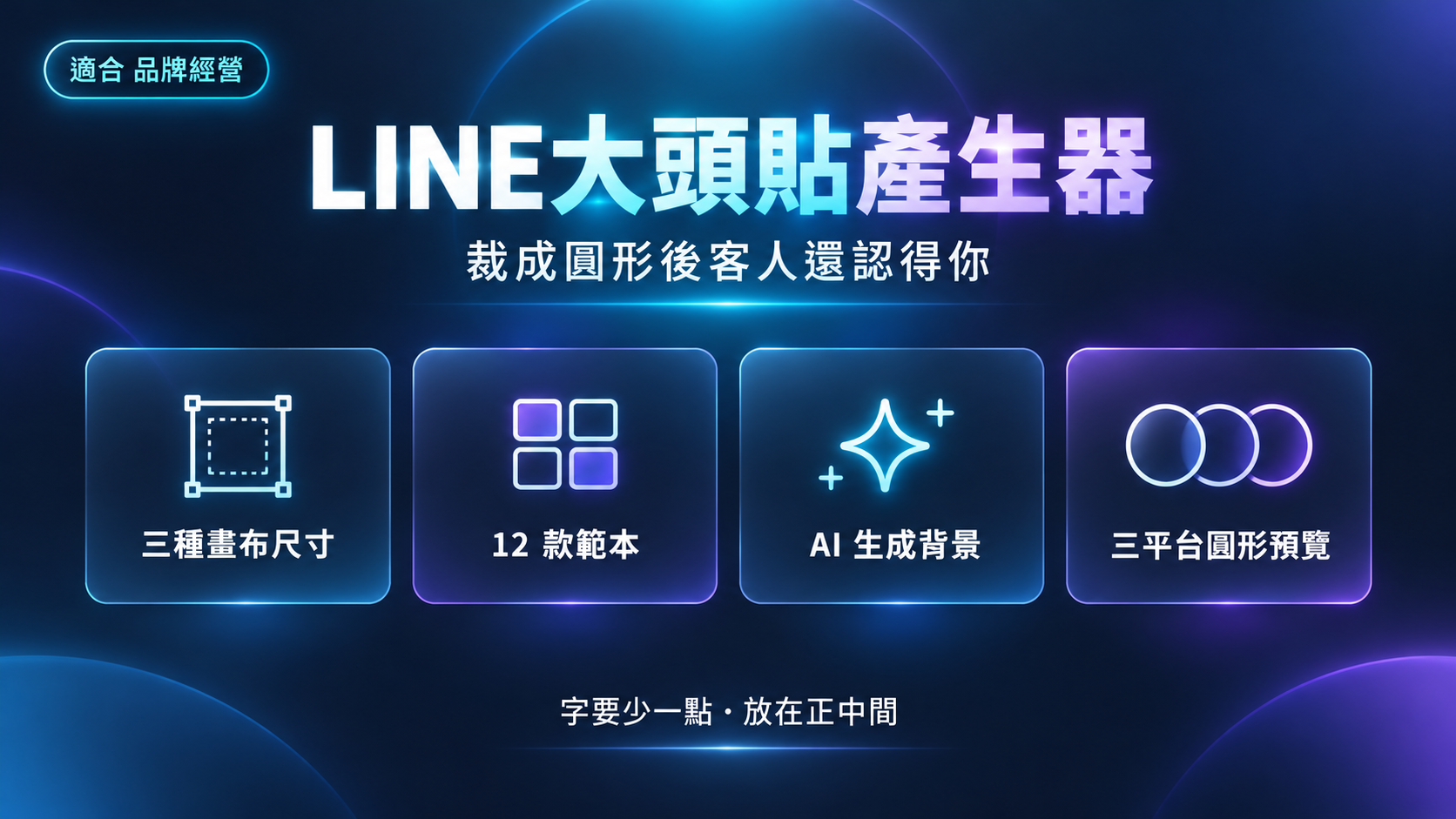
LINE 大頭貼產生器|裁成圓形之後,店名還看得清楚

LINE 大頭貼產生器|裁成圓形之後,店名還看得清楚

💡 功能亮點

🔒

需要 100 積分解鎖

登入後即可使用積分解鎖

📚完整教學LINE 大頭貼產生器:裁成圓形之後,客人還認得出你是哪家店|AI101 Day 252約 5 分鐘閱讀 · 2,476 字去看 →

功能說明

一家手工甜點店把門口的橫式招牌直接拍下來,當成 LINE 官方帳號大頭貼。上傳後被裁成圓形,五個字的店名左右各少一個字,在聊天列表裡縮成指甲大小,只剩一團咖啡色,客人根本認不出是哪家店。這工具解什麼痛:在方形畫布上先看到裁成圓形後的樣子,把字和 LOGO 擺進安全範圍再下載。先選尺寸再動手:畫布有 640×640、1080×1080、480×480 三種,怕上傳後被壓糊就選 1080。範本和背景都現成:12 款範本一鍵套用,背景可選純色、漸層、6 種圖樣、上傳圖片,或輸入描述讓 AI 生成。三平台圓形預覽:同一張圖直接切換 LINE、FB、IG 頭像裁圓後的樣子,確認後下載 PNG、WebP 或 JPEG。我覺得大頭貼不用多漂亮,縮到最小那一格還認得出是你,才是重點。

📋 實戰使用情境

看看 3 種真實場景怎麼用「LINE 大頭貼產生器|裁成圓形之後,店名還看得清楚」省下時間

情境 1👤 🕐 手工甜點店重做 LINE 官方帳號大頭貼

情境 2👤 🕐 接案行銷人統一三個平台的個人頭像

情境 3👤 🕐 保養品品牌年底換上活動版頭貼

📚深入閱讀:LINE 大頭貼產生器:裁成圓形之後,客人還認得出你是哪家店|AI101 Day 252→

❓ 常見問題

LINE 大頭貼要做多大?用什麼格式?▼

工具預設推薦 640×640 的畫布,一般用途就夠;如果擔心上傳後被壓縮變糊,可以改選 1080×1080 高畫質,另外也有 480×480 標準尺寸。有文字或 LOGO 的頭貼建議下載 PNG,邊緣比較清楚,純照片才考慮用 JPEG 讓檔案小一點,也可以選 WebP。

字和 LOGO 為什麼會被切掉?要怎麼避免?▼

因為 LINE 會把方形的大頭貼裁成圓形,四個角一定看不到。工具頁建議把重要的字和 LOGO 放在畫面中央 80% 範圍內;製作時可以打開「顯示輔助線」對位置,再切換 LINE、FB、IG 三種圓形預覽,確認裁圓後還看得清楚再下載。

AI 生成背景要登入嗎?我做的設計會被上傳嗎?▼

AI 背景要登入才能用:在背景面板點「AI」分頁,輸入畫面描述,按「生成 AI 背景」大約 10 秒產出,每日免費 5 次,Pro 會員 50 次。其他編輯都在你的瀏覽器裡完成,上傳的 LOGO 只存在你的裝置,只有 AI 背景會把文字描述送到 Google Gemini。

使用心得

尚無心得,成為第一個分享的人吧!

🎓

想系統性學 AI?

從工具應用到實戰技巧,小圭的 AI 軟體應用課帶你全面掌握 AI 工作流。

前往課程 →

🎯 你可能也喜歡

用過這個工具的人,也會用這些

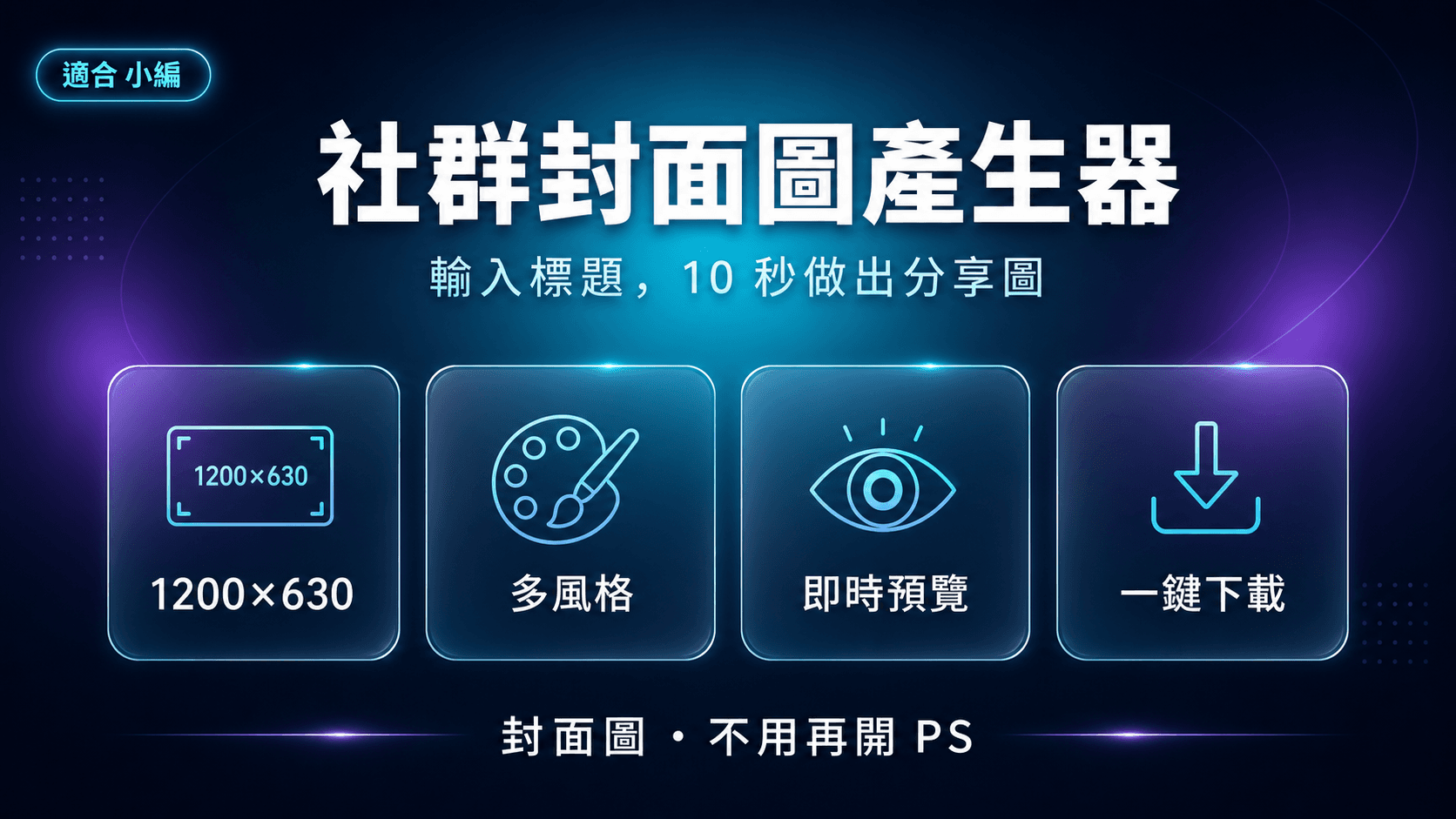
社群封面圖產生器|輸入標題,10 秒做出 1200×630 分享圖
D164

社群封面圖產生器|輸入標題,10 秒做出 1200×630 分享圖

100 積分相似 87%
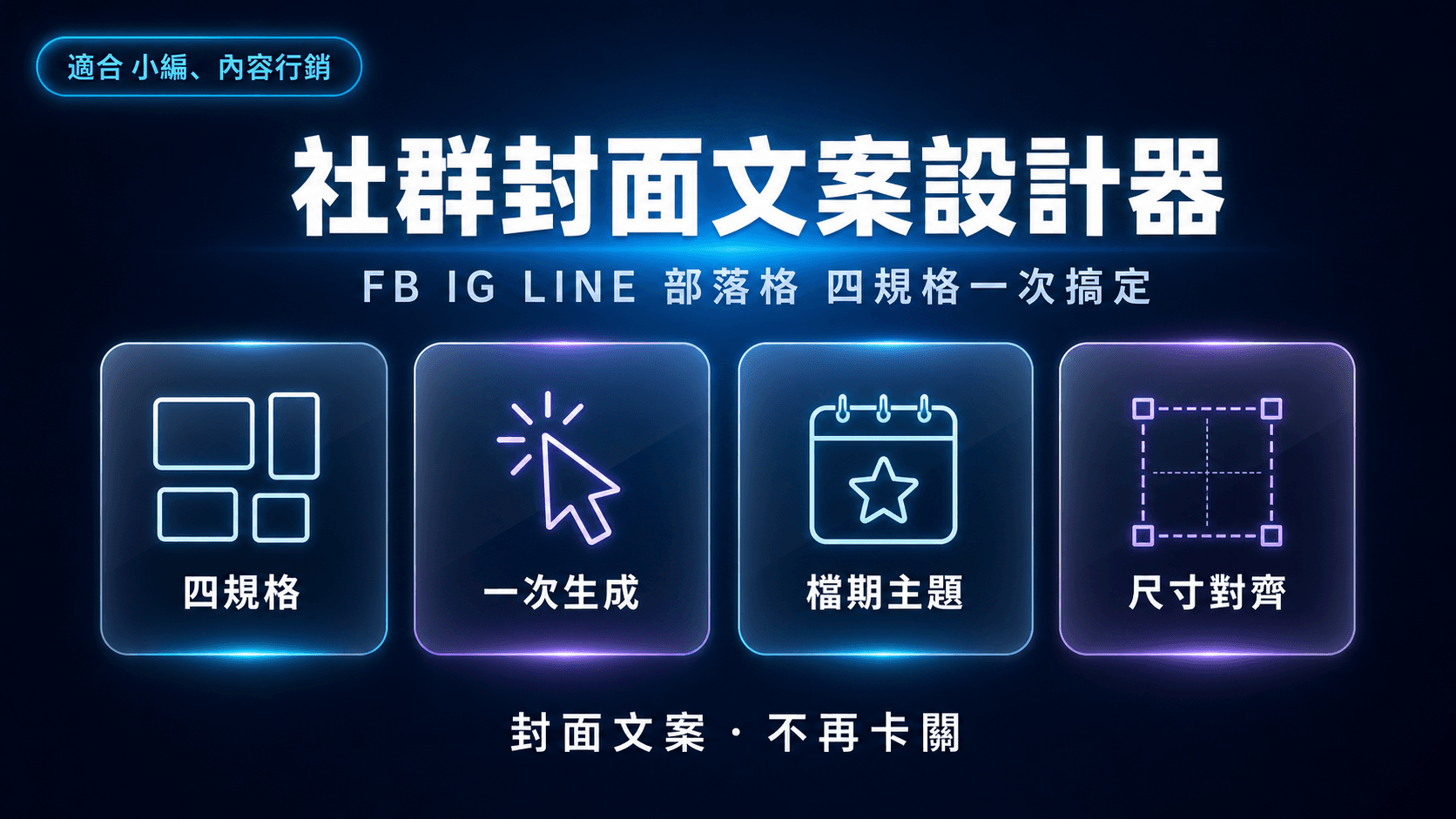
社群封面文案設計器|FB IG LINE 部落格 四規格一次搞定
D146

社群封面文案設計器|FB IG LINE 部落格 四規格一次搞定

100 積分相似 86%
LINE 圖文選單設計器|六個格子,排成一條會走的路
D235

LINE 圖文選單設計器|六個格子,排成一條會走的路

100 積分相似 86%